-
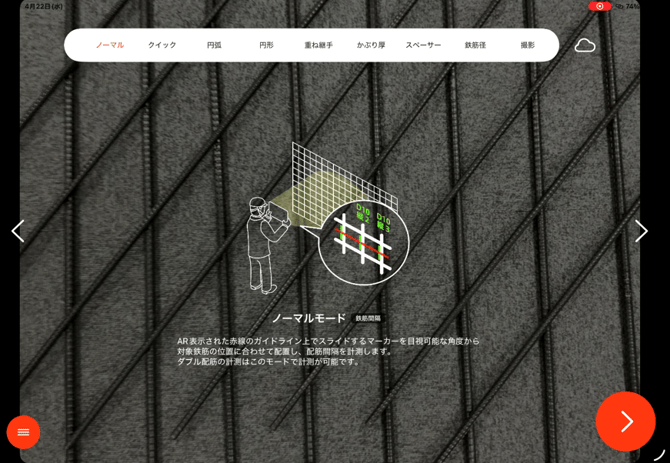
BAIASアプリケーションを起動し、計測モード選択画面から「ノーマルモード」を選択し、右下の決定ボタンをタップします。
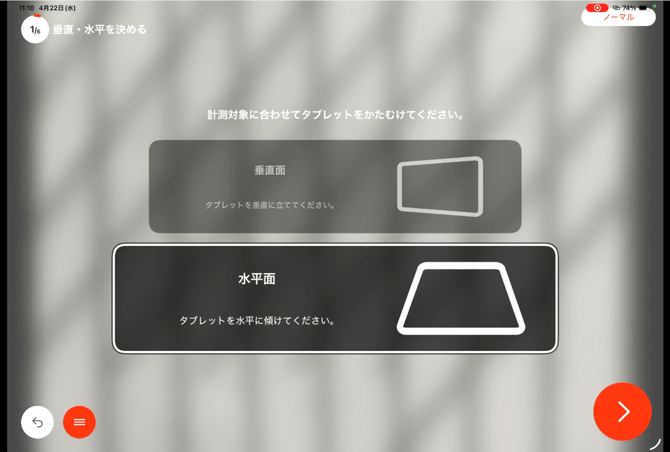
- iPad Proを計測対象に合わせて傾け、水平・垂直を決定します。
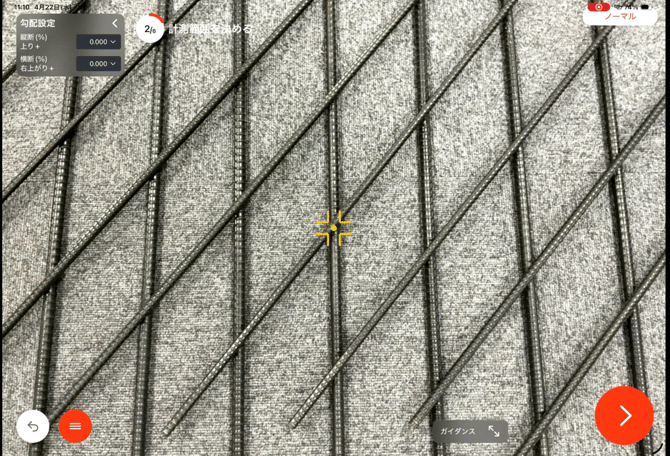
- 計測開始点となる鉄筋が決まったら、中央に表示される黄色い点を交点の中央に合わせて、できるだけ近づいて決定ボタンをタップします。
- 3次元モデルとして表現された赤い鉄筋のARオブジェクトが表示されます。
右側の位置調整パネルを操作してARオブジェクトを実際の鉄筋に合わせます。
位置調整パネルの「タテ角度」を操作すると、縦筋のARオブジェクトについて、角度が変化します。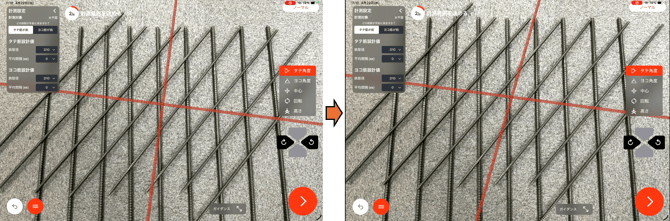
- 位置調整パネルの「ヨコ角度」を操作すると、横筋のARオブジェクトについて、角度が変化します。
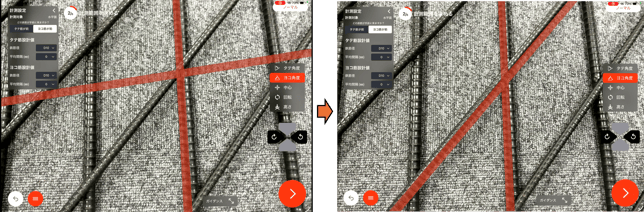
- 中心、回転、奥行きを調整します。
この際、斜め方向や上下左右にタブレットを傾け、角度を変えて確認することで、より正確な調整が可能となります。
調整が完了しましたら、右下の決定ボタンをタップします。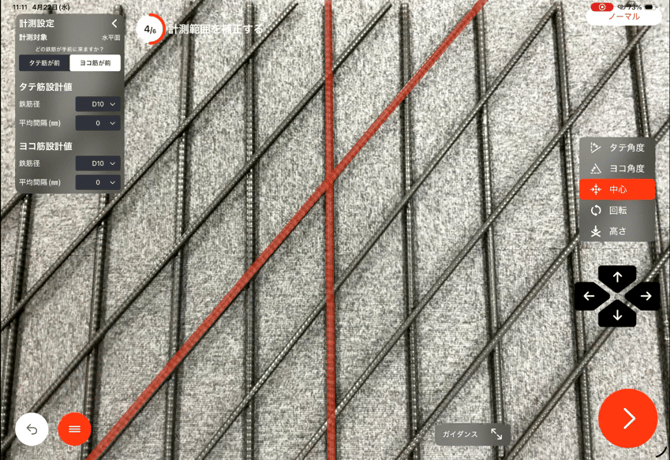
- 撮影ポジションの設定と、ARモデル位置の再調整を実施した後、計測画面に移行します。 実際に鉄筋のある位置に合わせて、右側のボタンを押してAR空間上にマーカーを配置します。
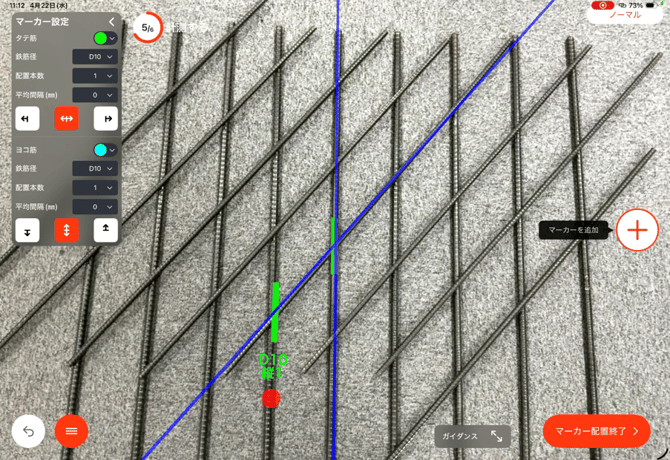
- 計測開始点付近でiPad Proの傾きを変えることで、縦筋配置と横筋配置を切り替えることができます。
斜め方向の横筋に対してもARマーカーを配置します。
ARマーカーの配置が完了しましたら、右下の「マーカー配置終了」をタップします。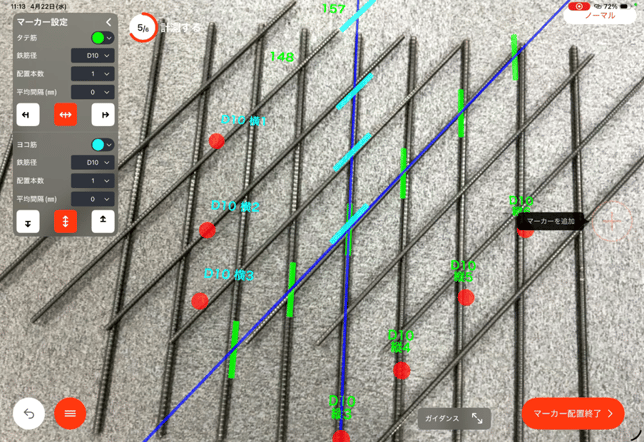
- マーカーの位置調整や、鉄筋番号や計測結果の表示位置を編集します。
編集が完了しましたら、右下の撮影ボタンを押して計測完了です。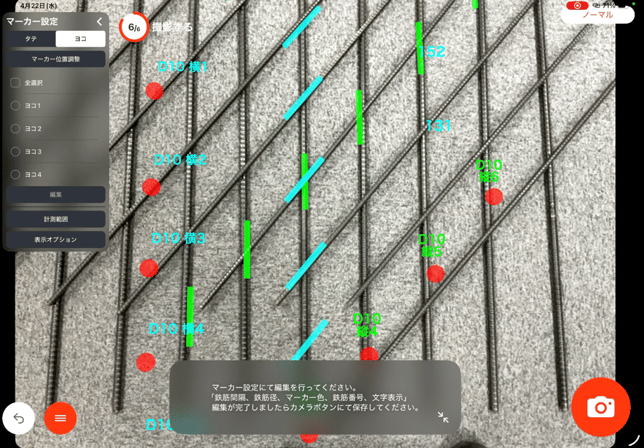
日本語
![GR_logo_300‗244.png]](https://support.griffy.co.jp/hs-fs/hubfs/GR_logo_300%E2%80%97244.png?width=70&height=57&name=GR_logo_300%E2%80%97244.png)