![GR_logo_300‗244.png]](https://support.griffy.co.jp/hs-fs/hubfs/GR_logo_300%E2%80%97244.png?width=70&height=57&name=GR_logo_300%E2%80%97244.png)
1. 小黒板を作成
計測モードごとに用意されたテンプレートから小黒板を作成します。
① BAIASアプリを起動して、保存先選択画面で検査データの保存先を選択します。保存先は、あらかじめBAIASクラウド側で作成しておく必要があります。
② 計測モード選択2面左下にあるオレンジ色のハンバーガーメニューをタップします。
③ 表示されたメニューの中から、「小黒板設定」をタップします。
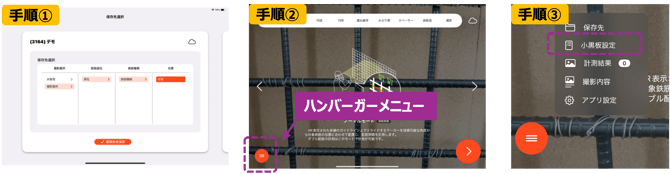
④ 小黒板一覧画面が表示されますので、画面右上の「+作成」ボタンをタップします。作成した小黒板が0件の場合は、画面中央に表示される「小黒板を作成」ボタンをタップします。
⑤ 小黒板編集画面の基本設定に表示されている「テンプレートから黒板を作成」ボタンをタップし、テンプレート選択画面を開きます。
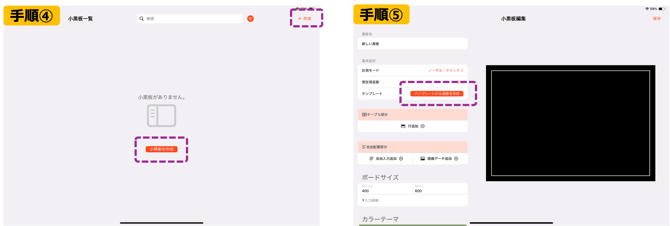
⑥ テンプレート選択画面には、計測モードごとに用意されたテンプレートが一覧で表示されます。使用する計測モードに合ったテンプレートの黒板をタップし、表示されたウィンドウ内の「このテンプレートから小黒板を作成」ボタンをタップします。
⑦ 選択したテンプレートの内容が反映された状態の小黒板編集画面に戻りますので、画面右上の「保存」ボタンをタップして小黒板を保存します。保存成功のダイアログが表示されたら、画面左上の「戻る」ボタンをタップして小黒板一覧画面に戻ります。
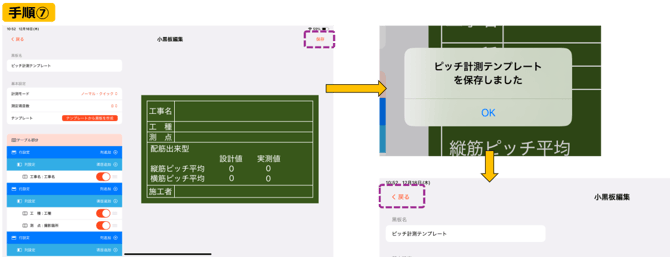
⑧ 作成した小黒板が一覧画面に表示されれば、小黒板の作成は完了です。
.png?width=670&height=277&name=baias-blackboard-guide05%20(3).png)
2. 使用する小黒板を選択
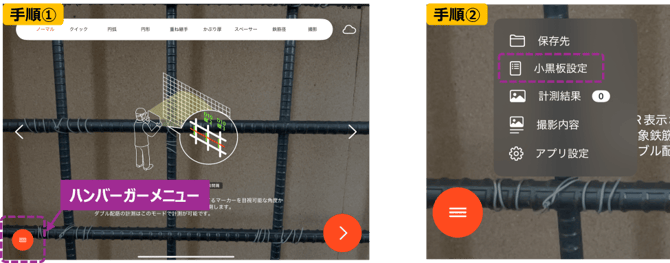
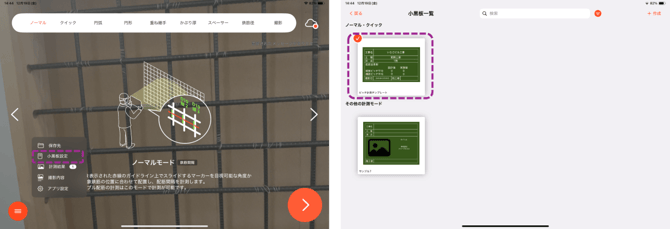
① 計測モード選択画面左下にあるオレンジ色のハンバーガーメニューをタップします。
② 表示されたメニューの中から、「小黒板設定」をタップします。
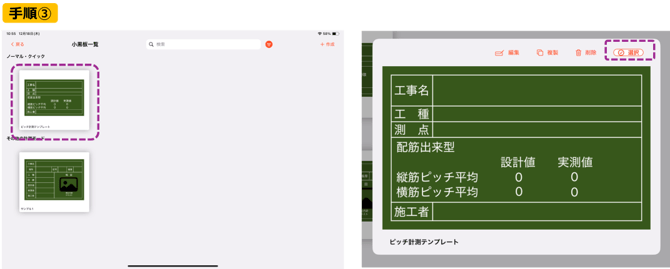
③ 小黒板一覧画面に作成済みの小黒板が表示されますので、使用する小黒板をタップします。
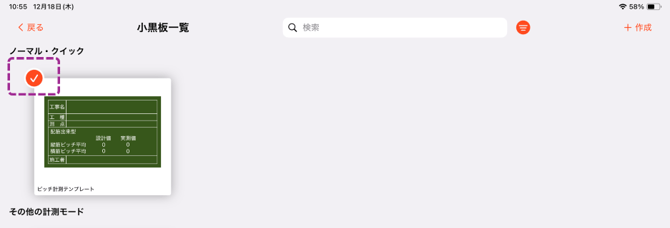
表示されたウィンドウ内の「選択」ボタンをタップすると、選択ボタンが選択解除ボタンに切り変わります。この状態でウィンドウ外をタップして小黒板一覧画面に戻ると、小黒板の左上にオレンジ色のチェックマークが表示されます。これで小黒板の設定は完了です。
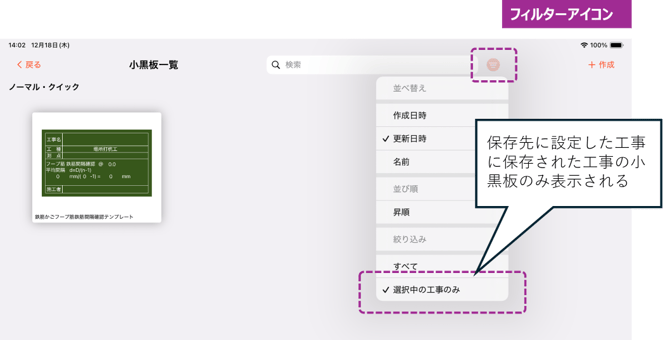
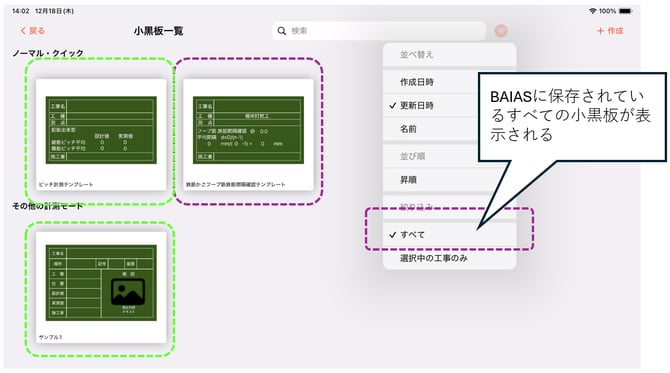
④ 小黒板は工事ごとに保存されています。使用したい小黒板が見当たらない場合、現在保存先に選択していない工事に小黒板が保存されている可能性があります。
画面上部のフィルターアイコンをタップし、絞り込みを「選択中の工事のみ」から「すべて」に変更することで、BAIASアプリに保存されたすべての小黒板が一覧表示されるようになります。
3. 小黒板を移動
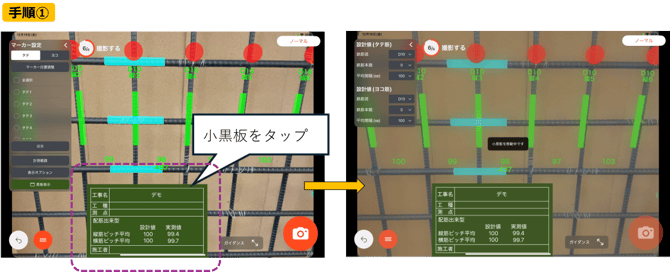
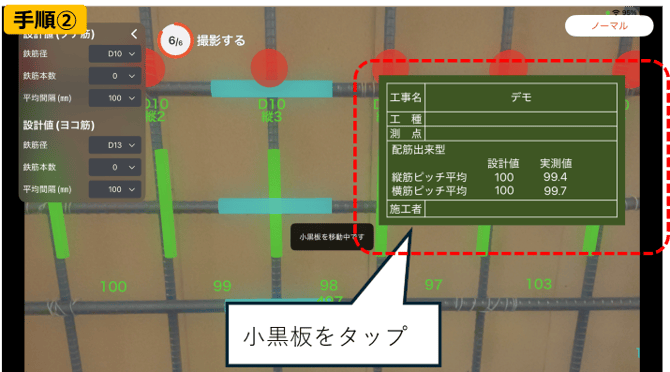
① 画面上に表示された小黒板をタップし、小黒板移動モードに切り替えます。
② 小黒板をドラッグして任意の位置に移動します。
③ 移動が完了したら、再び小黒板をタップし、小黒板移動モードを終了します。
4. 小黒板を編集
作成した小黒板は後から編集することができます。
テンプレートから作成した小黒板は工事名に保存先として選択した工事名が自動で入力されますが、手動で入力することも可能です。
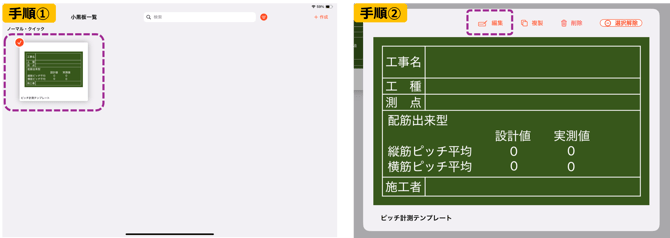
① 小黒板一覧画面を開き、編集したい小黒板をタップします。
② 表示されたウィンドウ内の「編集」をタップします。
③ 小黒板編集画面にて編集作業を行います。画面右側の黒板の編集したい項目をタップします。
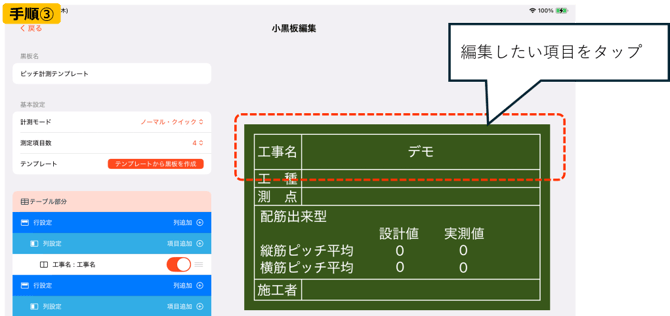
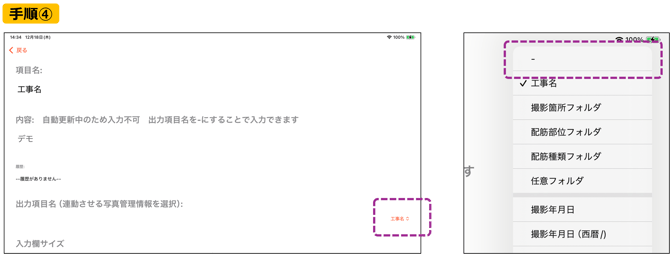
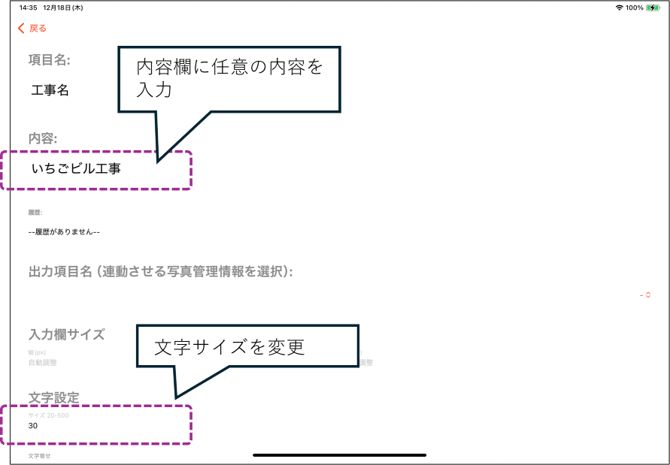
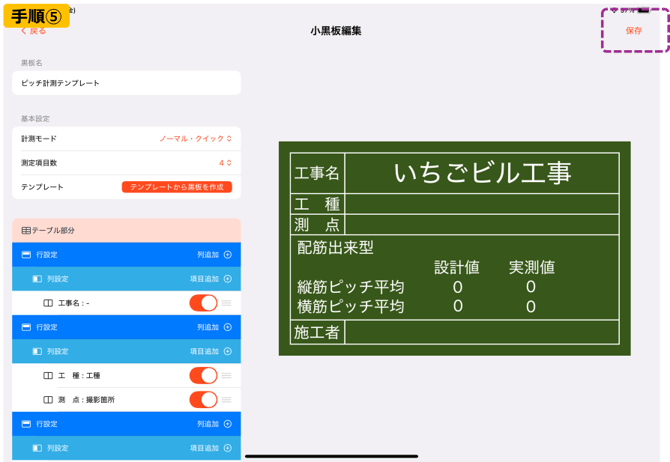
④ 例えば、工事名を手入力する場合は、出力項目名を「工事」から「-(ハイフン)」に変更します。内容が入力可能になるので、任意の工事名を入力します。文字設定からも文字サイズの変更も可能です。
編集内容は自動で保存されるので、入力が終わったら画面左上の「戻る」ボタンをタップします。
⑤ 編集作業が終わったら、画面右上の「保存」ボタンをタップして編集内容を保存します。
5. 計測での使用事例 ~計測結果を小黒板に反映~
ノーマルモードで配筋間隔を計測した場合を例に、小黒板への計測結果の反映プロセスを紹介します。
① あらかじめ(1)と(4)の手順で小黒板を作成・編集しておきます。本事例では下記の小黒板を使用します。
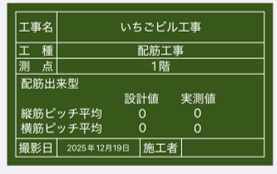
② (2)の手順で計測時に使用する小黒板を選択し、ガイダンスに沿って計測手順を進めます。
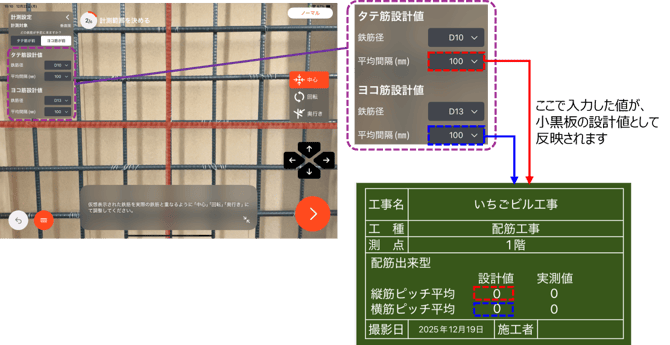
③ 計測範囲を決める画面に移行しますので、小黒板に掲載される設計値を、左上の「計測設定パネル」上に入力します。
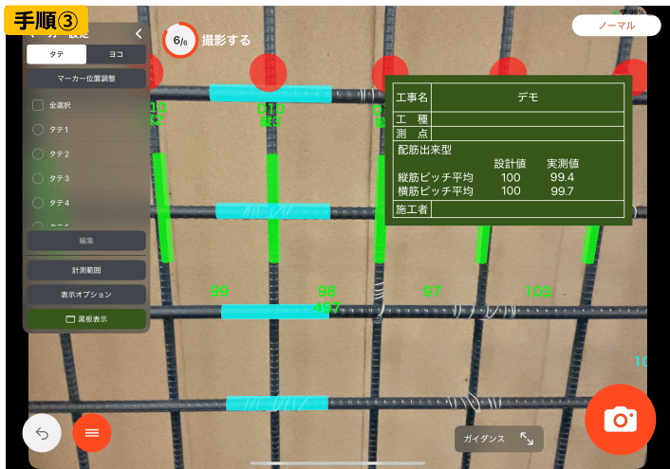
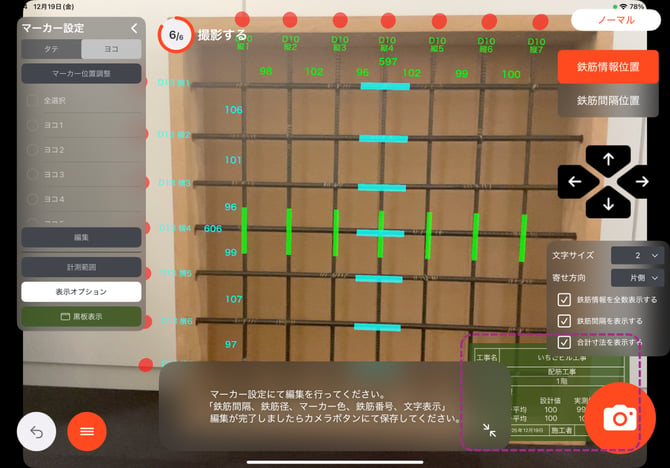
④ 計測を進めると、最終のマーカー位置調整を行い、計測結果を撮影する画面に移行します。この画面で小黒板に実測値が入力されます。
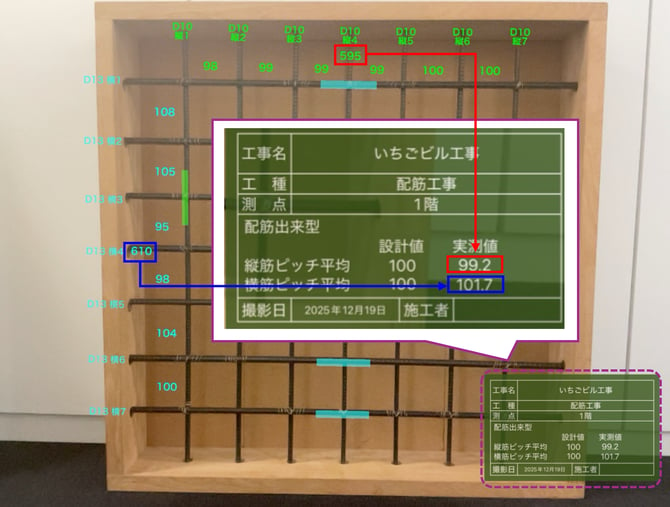
⑤ 下図に示すとおり、全長と計測箇所数から平均間隔の計測値が算出され、小黒板に反映されます。
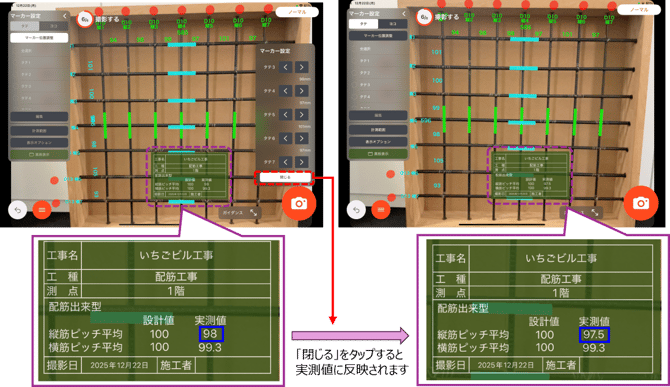
<注意点>
マーカー位置調整を行った結果を小黒板に反映する場合は、マーカー設定パネルの「閉じる」をタップして、位置調整が実測値に反映されたことを確認のうえ、撮影ボタンを押してください。
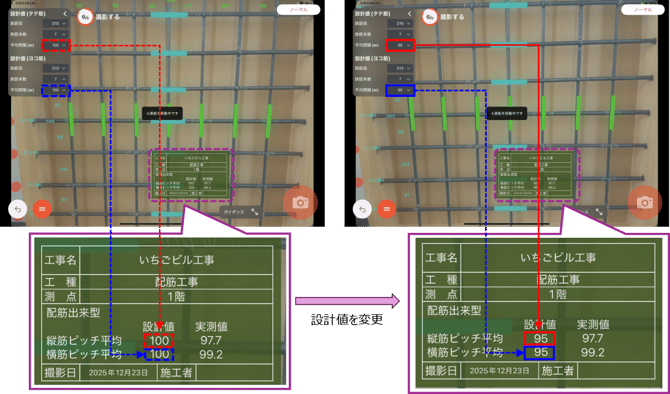
⑥ (3)の手順で小黒板をタップした後、画面左側に表示される設計値を修正することで、小黒板に表示される設計値を変更することも可能です。